Belajar Mengatur Label Pengiriman BigSeller: Panduan Cetak Resi Custom untuk Seller Marketplace
Budiman19 Okt 2026 01:58Copy link & title
Format resi bawaan dari marketplace sering kali membatasi ruang gerak operasional gudang. Informasi SKU yang terpotong, ketiadaan rincian variasi barang, hingga nihilnya identitas toko fisik kerap memicu salah ambil produk (mispick) dan memperlambat proses packing.
Mengatur Label Pengiriman BigSeller
-
Kustomisasi label menyatukan format resi dari seluruh marketplace ke dalam satu layout terstandarisasi.
-
Pencantuman SKU Toko, variasi, dan jumlah barang langsung pada label fisik mengeliminasi ketergantungan staf gudang pada kertas packing list terpisah.
-
Pengaturan resolusi gambar logo dan kontras printer thermal krusial agar keterbacaan barcode ekspedisi tetap 100% optimal.
-
Penambahan catatan pembeli (buyer remark) pada label meminimalkan retur akibat kelalaian permintaan khusus pelanggan.
Bagi penjual yang mengelola ribuan pesanan harian dari Shopee, TikTok Shop, Tokopedia, dan Lazada secara simultan, menyatukan standar cetak melalui kustomisasi label pengiriman di BigSeller adalah solusi teknis untuk memangkas waktu kerja tim operasional.

Mengapa Kustomisasi Label Pengiriman di BigSeller Itu Krusial?
Efisiensi fulfillment sangat ditentukan oleh seberapa cepat tim gudang membaca informasi pada paket. Mengandalkan resi standar dari masing-masing marketplace menimbulkan friksi berikut:
-
Tata Letak Berbeda-beda: Format resi Shopee berbeda dengan TikTok Shop maupun Lazada, membingungkan staf saat proses verifikasi akhir.
-
Informasi Produk Minim: Sering kali nama produk terpotong sehingga tim gudang harus mengecek layar komputer berkali-kali untuk memastikan variasi warna atau ukuran.
-
Identitas Brand Lemah: Resi bawaan marketplace hanya menampilkan logo platform, bukan identitas toko Anda.
Melalui BigSeller, Anda dapat merancang satu template universal yang memuat logo toko, barcode pelacakan kurir, detail SKU gudang, hingga instruksi unboxing dalam satu lembar label thermal.
Persiapan Teknis Sebelum Konfigurasi
Sebelum masuk ke dashboard BigSeller, pastikan elemen teknis berikut telah siap:
-
Format Kertas Thermal: Pastikan printer thermal Anda terkalibrasi untuk ukuran standar e-commerce Indonesia: 100 x 150 mm (A6).
-
Aset Logo Toko: Gunakan gambar berformat PNG transparan atau JPG hitam-putih dengan kontras tinggi. Hindari gambar berwarna gradasi abu-abu halus karena printer thermal bekerja murni dengan pemanasan titik hitam.
-
Standarisasi SKU: Pastikan SKU Merchant (SKU Toko) di BigSeller telah dipetakan (mapping) dengan benar ke setiap produk marketplace agar kode yang tercetak di resi akurat.
Panduan Step-by-Step Mengatur Template Label di BigSeller
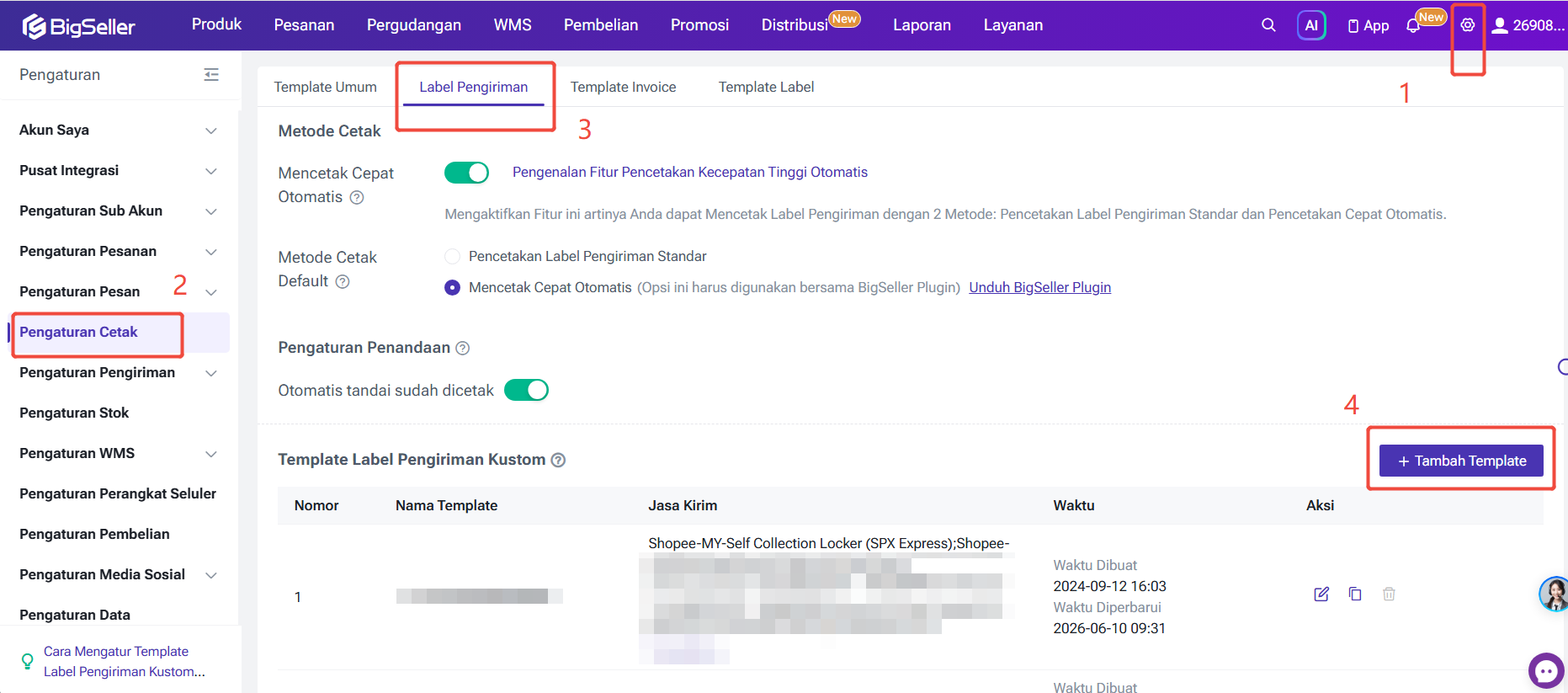
Langkah 1: Masuk ke Menu Pengaturan Template
Buka dasbor BigSeller, lalu navigasikan kursor ke menu Pengaturan (ikon gerigi di sudut kanan atas) > pilih Pengaturan Pesanan > klik sub-menu Template Cetak > pilih Label Pengiriman.
Langkah 2: Tambahkan Templat Baru
Klik tombol + Tambah Template Kustom. Pilih platform yang ingin diatur (atau pilih Template Universal jika ingin format yang sama diterapkan pada seluruh pesanan dari semua marketplace).
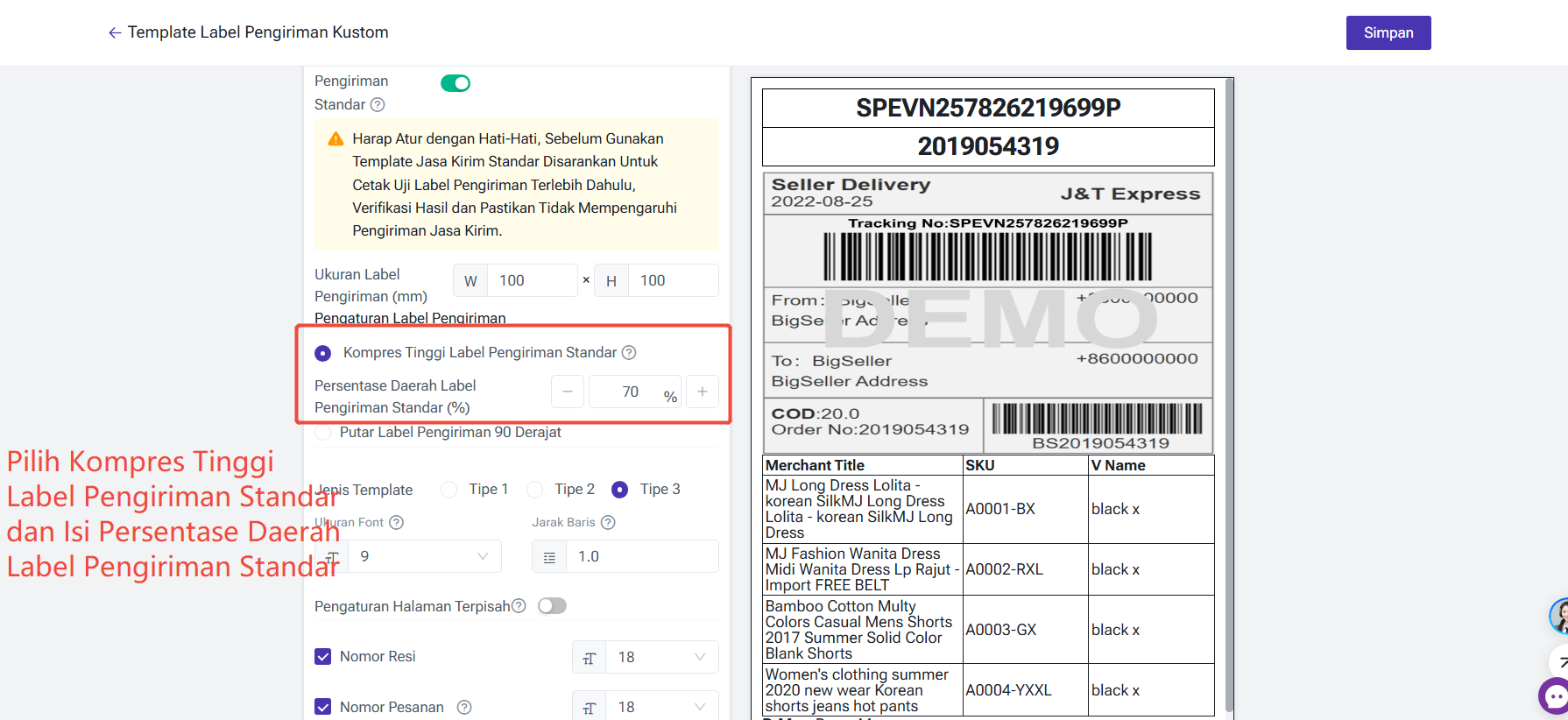
Langkah 3: Atur Dimensi dan Margin Kertas
Tentukan ukuran kertas ke 100 x 150 mm. Atur margin atas, bawah, kiri, dan kanan ke angka 0 mm atau maksimal 2 mm untuk memaksimalkan area cetak dan mencegah teks terpotong di tepi stiker.
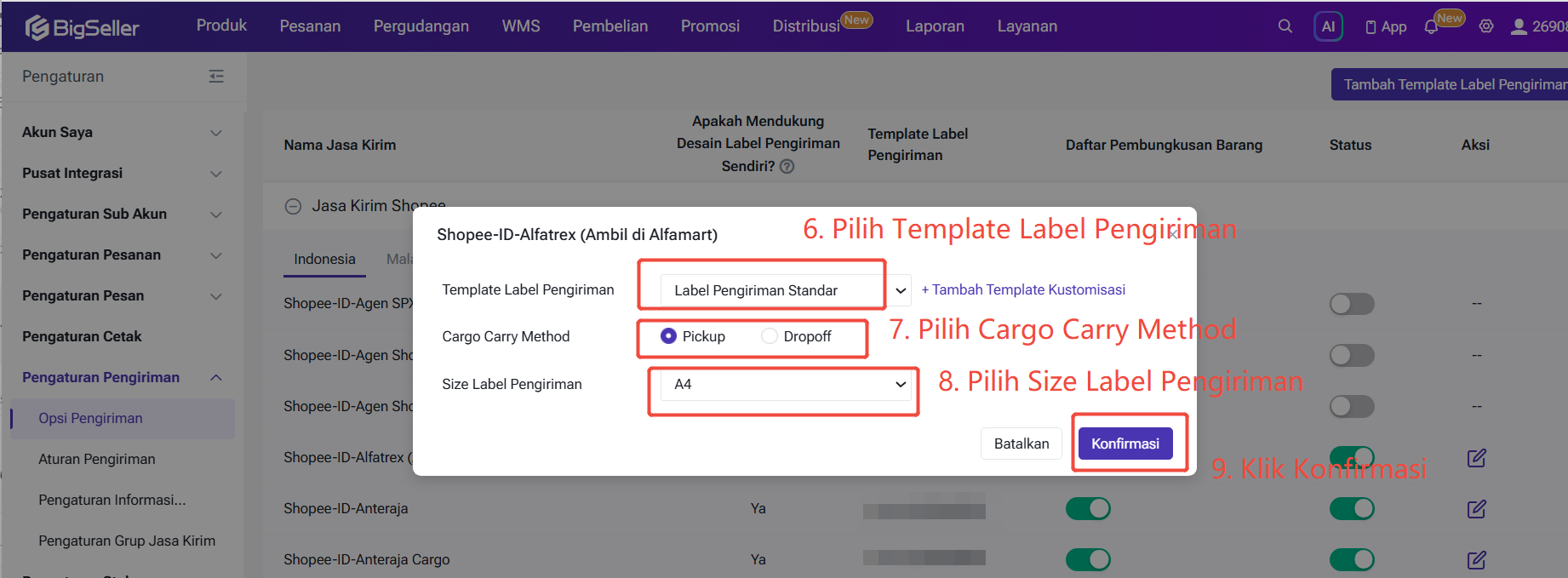
Langkah 4: Tautkan metode logistik. Klik Pengaturan > Pengaturan Logistik > Konfigurasi Logistik, lalu pilih metode logistik dari platform terkait.
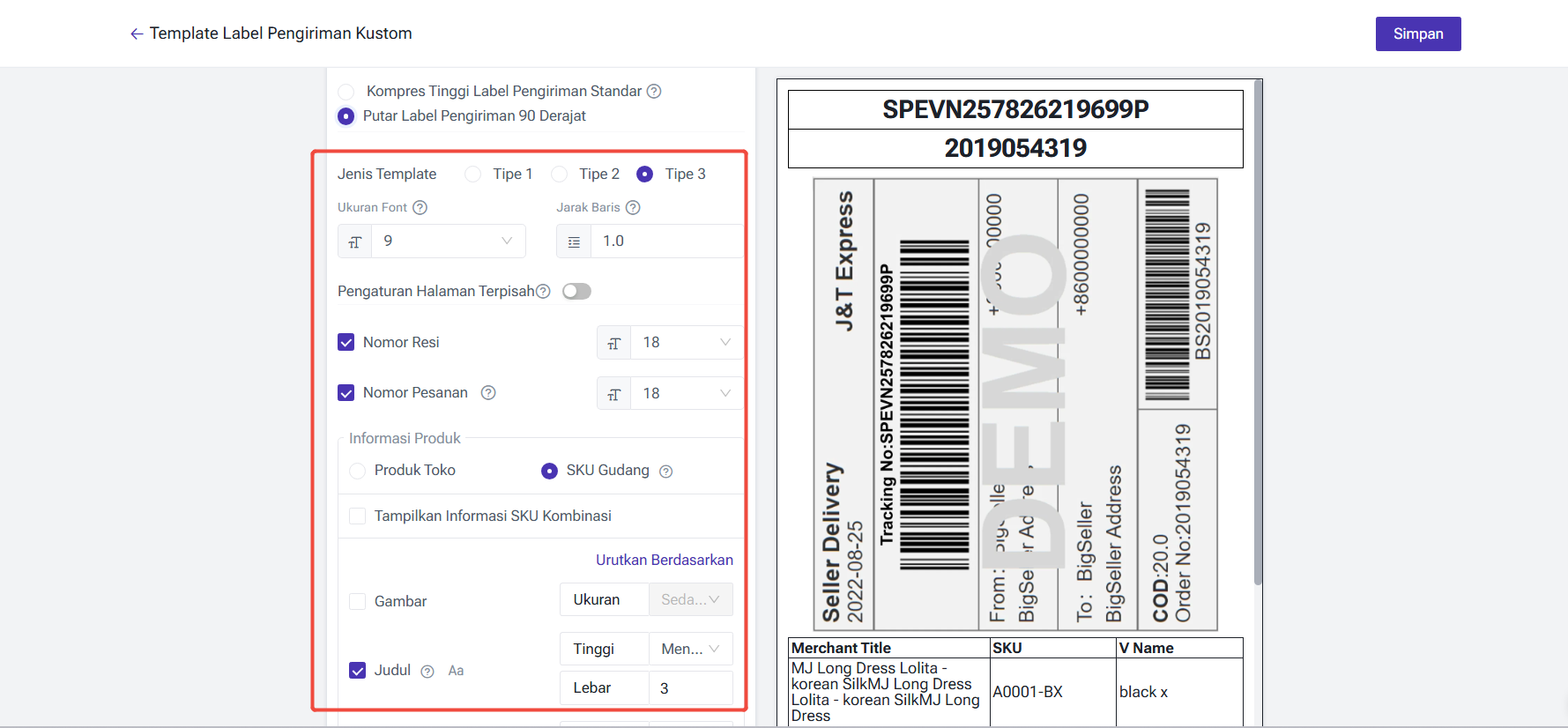
Langkah 5: Aktifkan Rincian Produk (Item Details)
Ini adalah bagian terpenting untuk operasional gudang. Pada panel kustomisasi item, centang elemen berikut:
-
SKU Produk / SKU Toko: Menampilkan kode unik barang.
-
Nama Variasi: Menampilkan detail ukuran/warna secara eksplisit (contoh: Hitam - XL).
-
Jumlah (Qty): Atur ukuran teks jumlah barang lebih besar agar terlihat jelas oleh staf packing.
-
Catatan Pembeli: Tampilkan catatan jika pembeli menitipkan pesan khusus (misalnya: "Minta bungkus bubble tebal").
Selengkapnya Baca Juga: Cara Mengatur Template Label Pengiriman Via Custom

Praktik Terbaik Cetak Resi Massal untuk Tim Gudang
Menerapkan template custom harus diimbangi dengan alur kerja cetak yang rapi:
-
Pemanfaatan Fitur Cetak Bersambung: Jika volume pesanan Anda tinggi, aktifkan opsi cetak Packing List langsung di bawah resi pengiriman untuk pesanan yang memiliki lebih dari dua item.
-
Kalibrasi Density Printer: Masuk ke Printing Preferences pada driver printer Windows/Mac Anda. Setel Print Density/Darkness pada level 8 hingga 12 dan Print Speed pada level menengah (3-4 inch per detik) agar barcode tidak meleber dan tetap tajam.
-
Kelompokkan Pesanan Sebelum Cetak: Filter pesanan di BigSeller berdasarkan jasa kirim (misalnya: cetak semua pesanan SPX terlebih dahulu, disusul J&T). Cara ini menyederhanakan proses penyerahan (handover) paket ke kurir saat pick up.