วิธีตั้งค่าการจัดการสต็อกหลายช่องทางด้วย BigSeller
Gloria24 พ.ย. 2026 09:55Copy link & title
เมื่อร้านค้าออนไลน์ขายสินค้าผ่านหลายช่องทาง เช่น Shopee, Lazada และ TikTok Shop การดูแลสต็อกแยกกันในแต่ละร้านอาจทำให้จำนวนสินค้าไม่ตรงกัน และเพิ่มความเสี่ยงในการขายเกินสต็อกที่มีอยู่จริง
BigSeller เป็นแพลตฟอร์ม SaaS ERP ที่ช่วยรวมการจัดการสินค้า คำสั่งซื้อ สต็อก และการจัดส่งไว้ในระบบเดียว รองรับการเชื่อมต่อกับ Shopee, Lazada, TikTok Shop, Thisshop, LINE SHOPPING, Shopify, WooCommerce และ SHOPLINE รวมถึงการจัดการคำสั่งซื้อจาก Facebook ผ่าน BigSeller
สำหรับร้านค้าที่ต้องการจัดการสต็อกหลายช่องทาง BigSeller ใช้ SKU Merchant เป็น SKU กลางในการจัดการสินค้าคงคลัง โดยสามารถจับคู่กับ SKU ร้านค้า กำหนดกฎการอัปเดตสต็อก และเปิดใช้ฟีเจอร์สินค้าคงคลัง เพื่อให้ระบบจัดสรรและตัดสต็อกตามขั้นตอนการจัดการคำสั่งซื้อ พร้อมอัปเดตจำนวนสต็อกไปยังร้านค้าที่กำหนดไว้
การตั้งค่าการจัดการสต็อกหลายช่องทางด้วย BigSeller มี 4 ขั้นตอนหลัก ได้แก่
-
สร้าง SKU Merchant และเพิ่มสินค้าเข้าคลัง
-
จับคู่ SKU Merchant กับ SKU ร้านค้า
-
ตั้งกฎการอัปเดตสต็อก
-
เปิดใช้ฟีเจอร์สินค้าคงคลังและเริ่มจัดการคำสั่งซื้อ
มีระบบจัดการออเดอร์และสต็อกจาก Shopee, TikTok Shop และ Lazada ในระบบเดียวไหม?
มี BigSeller รองรับการเชื่อมต่อร้านค้า Shopee, TikTok Shop และ Lazada เพื่อรวมคำสั่งซื้อจากหลายร้านไว้ในระบบเดียว พร้อมจัดการสต็อกผ่าน SKU Merchant ซึ่งเป็น SKU กลางสำหรับเชื่อมโยงสินค้าจากแต่ละร้านค้าเข้าด้วยกัน
เมื่อเชื่อมต่อร้านค้าแล้ว ผู้ขายสามารถจัดการคำสั่งซื้อจากหลายช่องทางผ่านหน้าออเดอร์ของ BigSeller และใช้ฟีเจอร์สินค้าคงคลังเพื่อจัดสรร ตัดสต็อก และอัปเดตจำนวนสินค้าไปยังร้านค้าที่ตั้งค่าไว้ได้
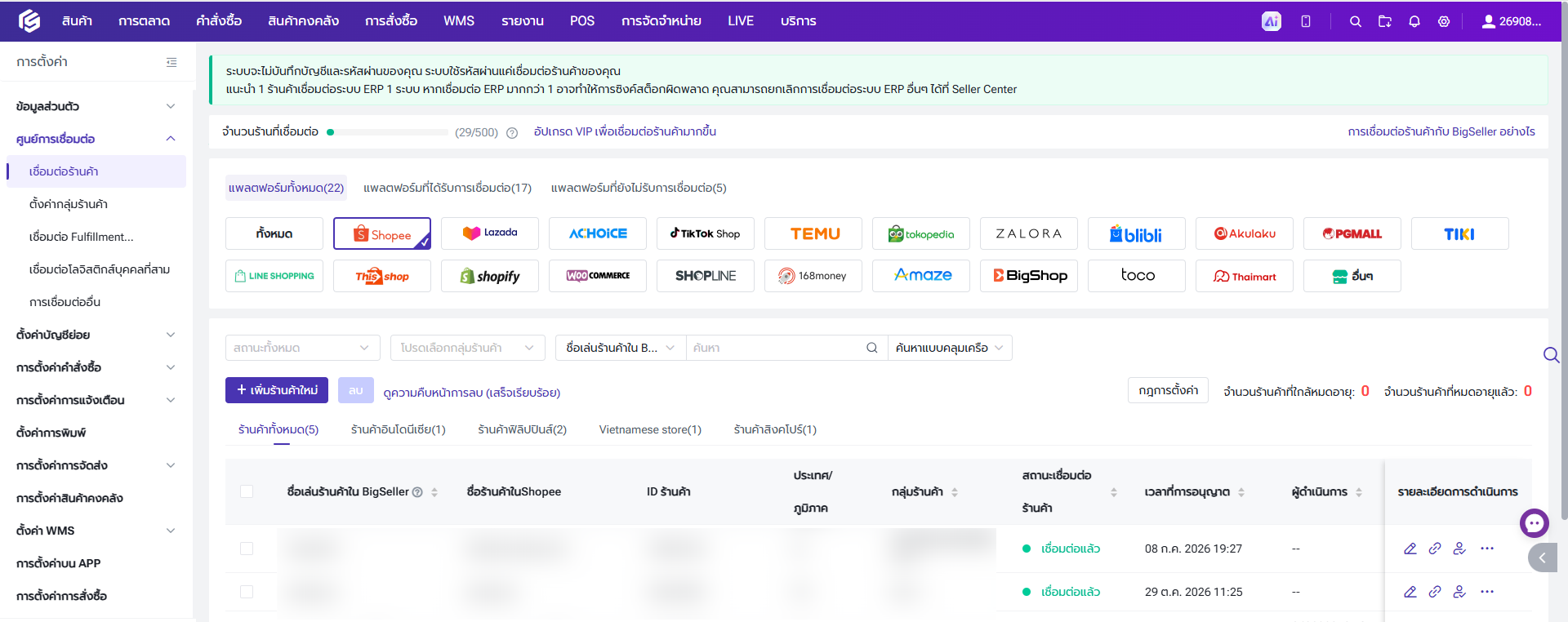
วิธีเชื่อมต่อร้านค้ากับ BigSeller
-
เข้าสู่ระบบ BigSeller
-
ไปที่เมนูเชื่อมต่อร้านค้า
-
เลือกแพลตฟอร์มที่ต้องการ เช่น Shopee, Lazada หรือ TikTok Shop
-
ทำตามขั้นตอนการอนุญาตเชื่อมต่อบัญชีร้านค้า
-
เมื่อเชื่อมต่อสำเร็จ ระบบจะสามารถซิงค์คำสั่งซื้อจากร้านค้าที่เชื่อมต่อได้
หมายเหตุ: การเชื่อมต่อเพื่อจัดการคำสั่งซื้อและการรองรับการอัปเดตสต็อกอาจแตกต่างกันตามแพลตฟอร์มและข้อจำกัดของ API ควรตรวจสอบแพลตฟอร์มที่รองรับฟังก์ชันอัปเดตสต็อกก่อนตั้งค่าใช้งาน
ระบบ ERP ช่วยจัดการสต็อก คลังสินค้า และการสั่งซื้อได้อย่างไร?
ระบบ ERP สำหรับร้านค้าออนไลน์ช่วยเชื่อมโยงข้อมูลคำสั่งซื้อ สินค้า และคลังสินค้าเข้าด้วยกัน ทำให้ผู้ขายสามารถตรวจสอบจำนวนสต็อกและจัดการคำสั่งซื้อจากหลายช่องทางผ่านระบบเดียว โดยไม่จำเป็นต้องอัปเดตข้อมูลสินค้าแยกกันในแต่ละร้าน
สำหรับ BigSeller การจัดการสต็อกหลายช่องทางอาศัย SKU Merchant เป็นข้อมูลสินค้ากลาง โดยมีหลักการทำงานดังนี้
-
รวมข้อมูลสินค้า: ใช้ SKU Merchant เป็นรหัสสินค้ากลางสำหรับสินค้ารายการเดียวกันที่ขายอยู่ในหลายร้าน
-
จัดการสต็อกในคลัง: เพิ่มจำนวนสินค้าคงคลังให้กับ SKU Merchant เพื่อใช้เป็นข้อมูลสต็อกหลัก
-
จัดสรรสต็อกตามคำสั่งซื้อ: เมื่อคำสั่งซื้อซิงค์เข้าระบบและมีสต็อกเพียงพอ ระบบจะจัดสรรสต็อกให้กับคำสั่งซื้อ
-
อัปเดตสต็อกข้ามร้านค้า: เมื่อจำนวนสต็อกพร้อมขายเปลี่ยนแปลง ระบบสามารถอัปเดตจำนวนสต็อกไปยังร้านค้าที่กำหนดไว้ในกฎการอัปเดต
การใช้ข้อมูลสต็อกจาก SKU Merchant เป็นหลักช่วยให้ผู้ขายจัดการสินค้ารายการเดียวกันจากหลายช่องทางได้เป็นระบบมากขึ้น ลดการทำงานซ้ำ และลดความเสี่ยงที่จำนวนสต็อกในแต่ละร้านค้าไม่ตรงกัน
1. สร้าง SKU Merchant และตั้งค่าข้อมูลสินค้าก่อนเชื่อมร้านค้า
ก่อนเริ่มจัดการสต็อกหลายช่องทาง ควรสร้าง SKU Merchant สำหรับสินค้าแต่ละรายการใน BigSeller โดย SKU Merchant คือ SKU กลางที่สร้างขึ้นในระบบ BigSeller เพื่อใช้จัดการสต็อกและเชื่อมโยงกับ SKU ร้านค้าจากแพลตฟอร์มต่าง ๆ
ตัวอย่างเช่น หากร้านค้าขายเสื้อสีแดงไซซ์ M รายการเดียวกันบน Shopee, Lazada และ TikTok Shop แต่ละร้านอาจใช้รหัส SKU แตกต่างกัน ผู้ขายสามารถสร้าง SKU Merchant หนึ่งรายการสำหรับสินค้านี้ แล้วนำไปจับคู่กับ SKU ของทั้งสามร้านได้
วิธีสร้าง SKU Merchant
-
ไปที่เมนู สินค้าคงคลัง (Inventory) > SKU Merchant
-
คลิก + เพิ่ม SKU Merchant
-
เลือกเพิ่ม SKU เดี่ยวหรือ SKU แบบชุด (Bundle SKU) ตามลักษณะสินค้า
-
กรอกข้อมูล SKU ที่จำเป็น เช่น ชื่อ SKU และข้อมูลสินค้า
-
เลือกคลังสินค้าที่ต้องการจัดเก็บสินค้า
-
เพิ่มจำนวนสต็อกให้ตรงกับสินค้าคงคลังจริง
BigSeller รองรับการสร้าง SKU Merchant ได้หลายวิธี ได้แก่ การสร้างด้วยตนเอง การนำเข้าข้อมูลผ่าน Excel การสร้างจาก SKU ร้านค้า และการสร้าง SKU Merchant อัตโนมัติเมื่อมีคำสั่งซื้อซิงค์เข้าระบบ
ข้อควรระวัง: ก่อนเริ่มซิงค์สต็อก ควรตรวจสอบจำนวนสินค้าคงคลังของ SKU Merchant ให้ตรงกับสต็อกจริงในคลัง เพื่อป้องกันการอัปเดตจำนวนสินค้าไม่ถูกต้องไปยังร้านค้าออนไลน์
2. จับคู่ SKU Merchant กับสินค้าในแต่ละร้านให้ตรงกัน
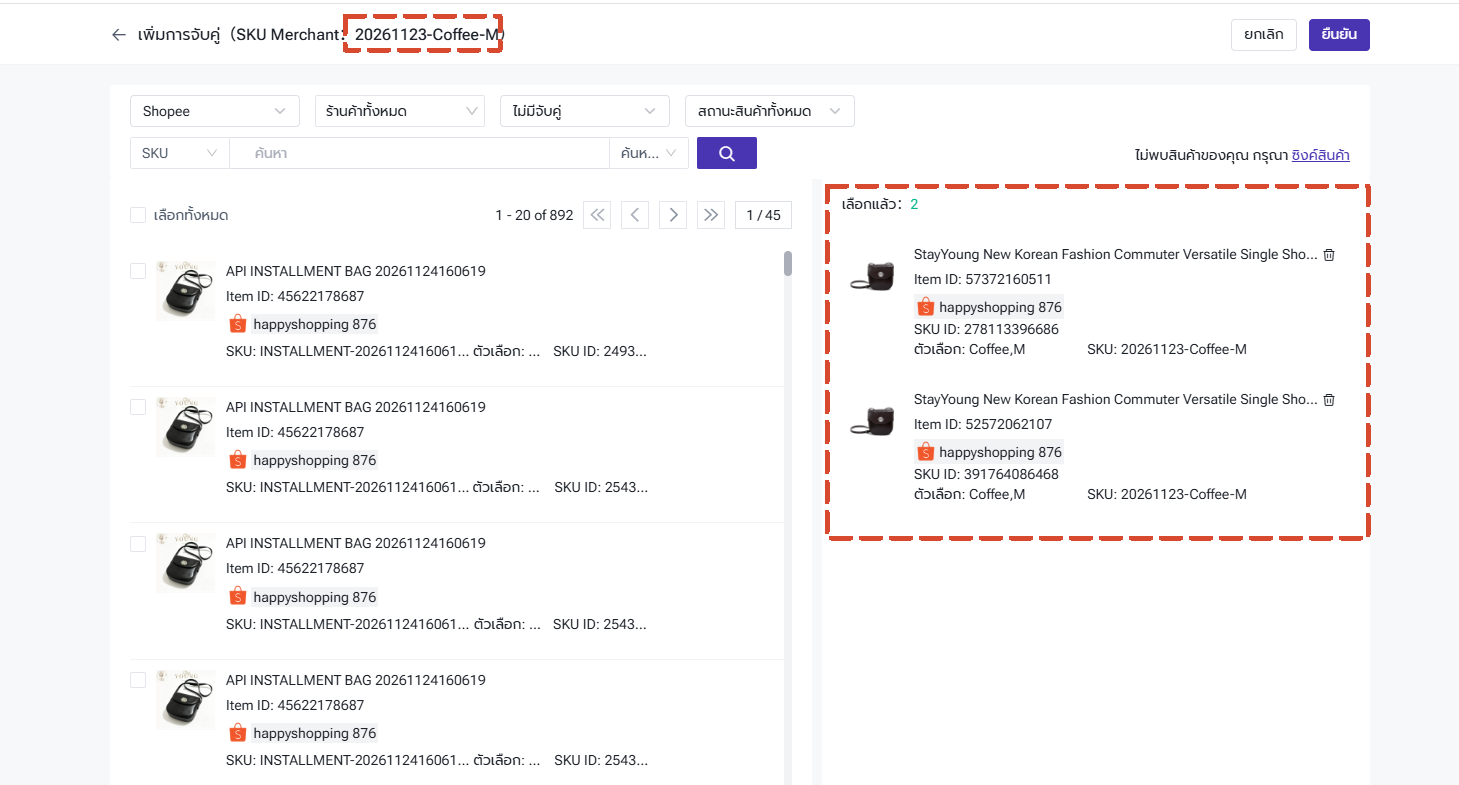
หลังจากสร้าง SKU Merchant แล้ว ขั้นตอนต่อไปคือการจับคู่ SKU Merchant กับ SKU ร้านค้าในแต่ละแพลตฟอร์ม เพื่อให้ BigSeller ทราบว่าสินค้าในแต่ละร้านเป็นสินค้ารายการเดียวกัน และสามารถใช้จำนวนสต็อกจาก SKU Merchant ในการจัดการสต็อกได้
ตัวอย่างการจับคู่:
| ช่องทางการขาย | SKU ร้านค้า | SKU Merchant |
|---|---|---|
| Shopee | SHIRT-RED-M | SHIRT-RED-M |
| Lazada | LZD-RED-M | SHIRT-RED-M |
| TikTok Shop | TT-RED-M | SHIRT-RED-M |
จากตัวอย่าง สินค้าทั้งสามรายการเป็นสินค้าเดียวกัน แม้จะใช้ SKU ร้านค้าต่างกัน แต่สามารถจับคู่กับ SKU Merchant เดียวกันได้
วิธีจับคู่ SKU
-
ไปที่เมนู สินค้าคงคลัง (Inventory) > การจับคู่ SKU (Mapping SKU)
-
เลือกดูรายการสินค้าที่ ยังไม่จับคู่ (Unmapped)
-
เลือกสินค้าที่ต้องการจับคู่
-
เลือก SKU Merchant ที่ตรงกับสินค้า
-
บันทึกการจับคู่
-
ตรวจสอบรายการที่จับคู่แล้วและรายการที่ยังไม่จับคู่ให้ครบทุกช่องทาง
หลังจับคู่เรียบร้อยแล้ว ผู้ขายสามารถตรวจสอบความสัมพันธ์ระหว่าง SKU ได้จากหน้า SKU Merchant และหน้า Mapping SKU โดยกรองรายการที่จับคู่แล้วหรือยังไม่จับคู่ เพื่อช่วยตรวจสอบความถูกต้องก่อนเปิดใช้การอัปเดตสต็อก
ข้อควรระวัง: ควรจับคู่สินค้าที่เป็นสินค้าเดียวกันและมีตัวเลือกสินค้าตรงกัน เช่น สีและขนาดเดียวกัน ไม่ควรจับคู่สินค้าคนละรุ่นหรือคนละตัวเลือกเข้ากับ SKU Merchant เดียวกัน เพราะอาจทำให้ระบบจัดการจำนวนสต็อกผิดพลาดได้
3. เปิดใช้สต็อกและกำหนดกฎการอัปเดต
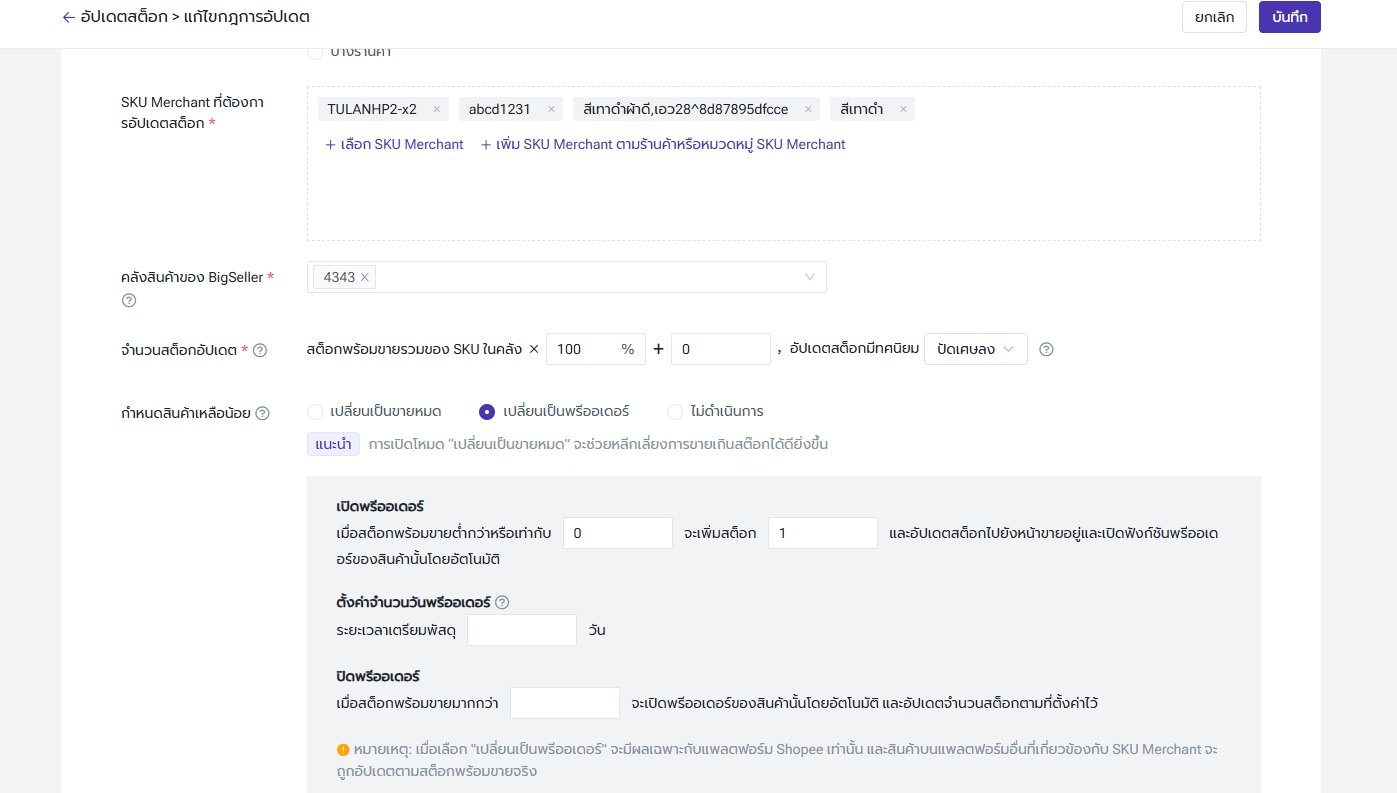
เมื่อสร้าง SKU Merchant และจับคู่กับ SKU ร้านค้าเรียบร้อยแล้ว ขั้นตอนต่อไปคือการตั้งกฎการอัปเดตสต็อก (Push Rules) เพื่อกำหนดว่าระบบจะส่งจำนวนสต็อกจากคลังสินค้าใน BigSeller ไปยังร้านค้าใด และใช้จำนวนสต็อกเท่าไร
วิธีตั้งกฎการอัปเดตสต็อก
-
ไปที่เมนู สินค้าคงคลัง (Inventory) > กฎการอัปเดตสต็อก (Push Rules)
-
คลิก เพิ่มกฎการอัปเดต (Add Push Rule)
-
ตั้งชื่อกฎการอัปเดตสต็อก
-
เลือกร้านค้าที่ต้องการอัปเดตสต็อก
-
เลือก SKU Merchant ที่ต้องการใช้ในกฎ
-
เลือกคลังสินค้าที่ต้องการนำจำนวนสต็อกมาใช้
-
กำหนดจำนวนสต็อกที่ต้องการส่งไปยังร้านค้า
-
บันทึกและเปิดใช้งานกฎการอัปเดต
กำหนดจำนวนสต็อกที่ต้องการอัปเดตได้อย่างยืดหยุ่น
BigSeller รองรับการกำหนดจำนวนสต็อกที่จะส่งไปยังร้านค้าได้ตามรูปแบบการดำเนินงาน เช่น
-
อัปเดตตามสต็อกจริง: ส่งจำนวนสต็อกพร้อมขายทั้งหมดไปยังร้านค้า
-
อัปเดตสต็อกบางส่วน: กำหนดสัดส่วนสต็อกที่จะส่ง เช่น 80% ของสต็อกพร้อมขาย
-
อัปเดตสต็อกเสมือน: กำหนดจำนวนสต็อกที่ส่งโดยใช้สูตร เช่น 150% ของสต็อกพร้อมขาย
นอกจากนี้ ยังสามารถตั้งค่าเงื่อนไขเมื่อสินค้าใกล้หมด เช่น เมื่อสต็อกต่ำกว่าจำนวนที่กำหนด ให้ระบบส่งสต็อกเป็น 0 ไปยังร้านค้าที่เลือก เพื่อช่วยลดความเสี่ยงในการขายเกินจำนวนสินค้าที่มีอยู่จริง
เมื่อเปิดใช้งานกฎการอัปเดตแล้ว ระบบจะส่งจำนวนสต็อกจาก BigSeller ไปยังร้านค้าที่กำหนดตามกฎนั้น โดยการอัปเดตสต็อกเป็นการส่งข้อมูลจาก BigSeller ไปยังร้านค้าออนไลน์ ไม่ใช่การดึงจำนวนสต็อกจากร้านค้ากลับมาเป็นสต็อกหลัก
4. เปิดใช้ฟีเจอร์สินค้าคงคลังและเริ่มจัดการคำสั่งซื้อ
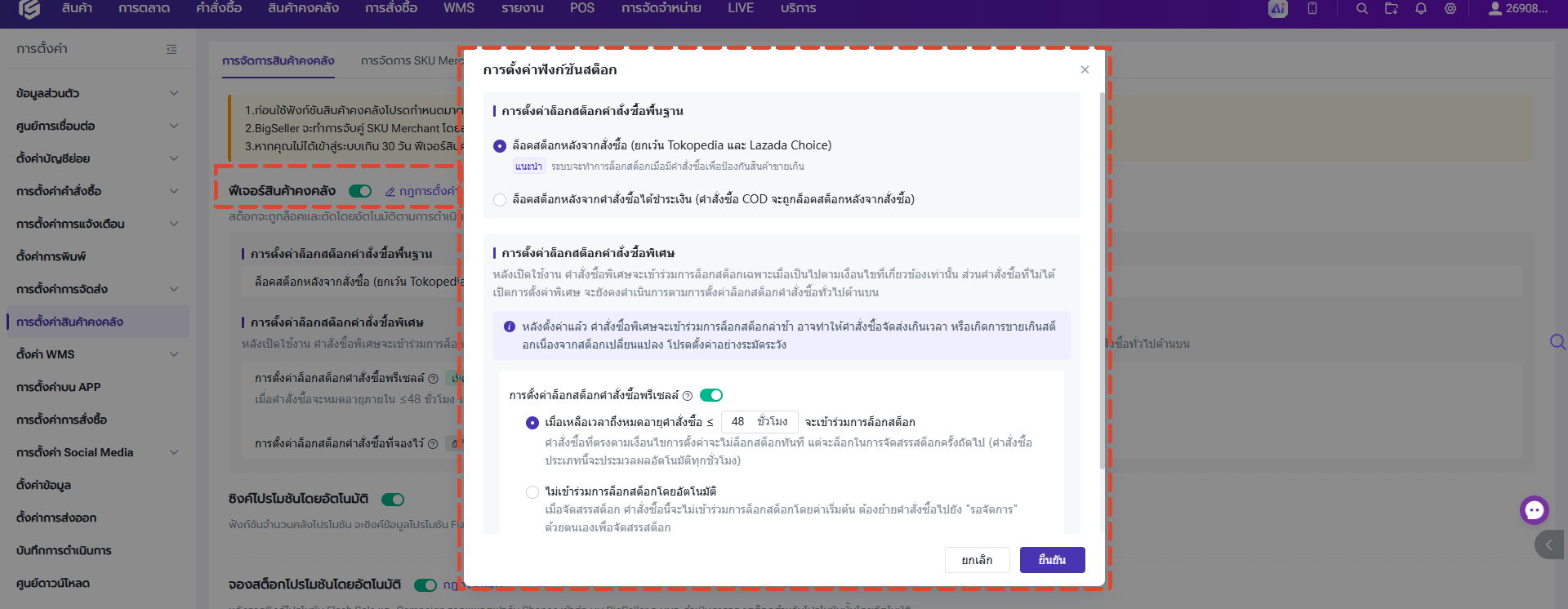
หลังจากสร้าง SKU Merchant จับคู่ SKU ร้านค้า และตั้งกฎการอัปเดตสต็อกเรียบร้อยแล้ว ให้เปิดใช้งานฟีเจอร์สินค้าคงคลัง (Inventory Features) เพื่อให้ BigSeller สามารถจัดสรรและตัดสต็อกตามกระบวนการจัดการคำสั่งซื้อได้
วิธีเปิดใช้ฟีเจอร์สินค้าคงคลัง
-
ไปที่เมนู การตั้งค่า (Setting)
-
เลือก การตั้งค่าสินค้าคงคลัง (Inventory Settings)
-
เปิดสวิตช์ ฟีเจอร์สินค้าคงคลัง (Inventory Features)
เมื่อเปิดใช้งานแล้ว ระบบจะจัดการสต็อกตามลำดับดังนี้
-
เมื่อคำสั่งซื้อจากร้านค้าที่เชื่อมต่อซิงค์เข้ามาใน BigSeller ระบบจะจัดสรรสต็อกของ SKU Merchant ที่จับคู่ไว้ หากมีจำนวนสต็อกเพียงพอ
-
ระบบจะกันสต็อกสำหรับคำสั่งซื้อนั้น เพื่อป้องกันไม่ให้สินค้าจำนวนเดียวกันถูกจัดสรรให้กับคำสั่งซื้ออื่นซ้ำ
-
เมื่อผู้ขายดำเนินการจัดส่งคำสั่งซื้อใน BigSeller และคลิก Ship ระบบจะตัดจำนวนสต็อกของ SKU Merchant โดยอัตโนมัติ
-
เมื่อจำนวนสต็อกพร้อมขายเปลี่ยนแปลง ระบบจะอัปเดตจำนวนสต็อกไปยังร้านค้าที่อยู่ภายใต้กฎการอัปเดตที่เปิดใช้งานไว้
ดังนั้น เมื่อมีคำสั่งซื้อจากหลายช่องทาง BigSeller จะช่วยจัดสรรและจัดการสต็อกผ่าน SKU Merchant กลาง พร้อมอัปเดตจำนวนสต็อกไปยังร้านค้าที่เกี่ยวข้อง ช่วยให้ผู้ขายควบคุมสต็อกได้จากระบบเดียว ลดการอัปเดตข้อมูลด้วยตนเอง และลดความเสี่ยงในการขายเกินสต็อกที่มีอยู่จริง
หมายเหตุ: การจัดสรรและตัดสต็อกอัตโนมัติขึ้นอยู่กับการเปิดใช้ฟีเจอร์สินค้าคงคลัง การจับคู่ SKU และการดำเนินการคำสั่งซื้อใน BigSeller หากคำสั่งซื้อไม่ได้รับการจัดการตามขั้นตอนที่กำหนด ระบบอาจไม่ตัดสต็อกตามที่คาดไว้
สรุป: จัดการสต็อกหลายช่องทางได้ง่ายขึ้นด้วย BigSeller
การจัดการสต็อกสำหรับร้านค้าออนไลน์ที่ขายผ่านหลาย Marketplace ไม่ได้มีแค่การตรวจสอบจำนวนสินค้าในแต่ละร้านเท่านั้น แต่ยังต้องเชื่อมโยง SKU ให้ถูกต้อง จัดสรรสต็อกตามคำสั่งซื้อ และอัปเดตจำนวนสินค้าให้สอดคล้องกันในทุกช่องทาง
การตั้งค่า BigSeller ให้พร้อมใช้งานจึงควรเริ่มจาก 4 ขั้นตอนสำคัญ ได้แก่
-
สร้าง SKU Merchant และเพิ่มจำนวนสินค้าให้ตรงกับสต็อกจริง
-
จับคู่ SKU Merchant กับ SKU ร้านค้าในแต่ละแพลตฟอร์มให้ถูกต้อง
-
ตั้งกฎการอัปเดตสต็อกให้เหมาะกับรูปแบบการขาย
-
เปิดใช้ฟีเจอร์สินค้าคงคลัง เพื่อจัดสรรและตัดสต็อกตามขั้นตอนการจัดการคำสั่งซื้อ
เมื่อกำหนดค่าครบถ้วนแล้ว BigSeller จะช่วยให้ผู้ขายจัดการสินค้า คำสั่งซื้อ และสต็อกจากหลายช่องทางผ่านระบบเดียว ลดการทำงานซ้ำ และช่วยลดความเสี่ยงจากปัญหาสต็อกไม่ตรงกันหรือขายเกินจำนวนสินค้าที่มีอยู่จริง
พร้อมจัดการสต็อกหลายช่องทางให้เป็นระบบมากขึ้นแล้วหรือยัง?
เริ่มต้นใช้งาน BigSeller เพื่อเชื่อมต่อร้านค้า จัดการ SKU Merchant และควบคุมสต็อกจากศูนย์กลางเดียว
👉 สมัครใช้งาน BigSeller ได้เลยวันนี้