Shopee卖家怎么操作Shopee直播带货?有哪些注意事项?
Fiona2026-01-12 09:15Copy link & title
Shopee卖家进行直播带货,主要是通过【手机端卖家中心】申请权限、配置直播信息(封面、标题、商品)、预告直播,并在直播中实时讲解、与观众互动、关联商品来完成,直播能带来流量支持,累积人气积分,是提升销量和品牌知名度的重要方式。本篇文章就为大家详细讲解关于Shopee卖家在Shopee直播的全部步骤。
直播步骤:
1、开通直播权限
联系Shopee运营经理或通过平台申请开通直播功能,通常需满足一定条件(如店铺信誉、商品合规等)。
2、直播预热与宣传
①、在店铺首页、自动回复、客服消息中发布直播预告,告知直播时间、主题和优惠活动。
【直播预热】预告时,尽量让主图和店铺名鲜明,并保持一致;直播时间的安排要注意:卖家直播时间越长,并且开播时间越早,越有机会被Shopee推荐至Shopee Live界面中较前的位置。
②、利用Instagram、Facebook等社交媒体平台推广直播链接,吸引外部流量。
③、设置分享奖励机制,鼓励粉丝转发直播信息、点赞直播间、关注主播、在直播间增加停留时长。
包含“免运”、“折扣”“优惠券”等关键词的标题,在描述栏补充店铺介绍、促销信息。
3、确定直播主题与脚本
根据产品特点和目标受众,确定直播主题(如新品发布、节日促销等)。
编写直播脚本,规划直播流程、商品讲解顺序、互动环节和优惠活动安排,确保直播节奏流畅。
4、使用手机进行虾皮直播卖货的步骤
①、 打开虾皮应用,导航到“我的”选项卡,选择“直播视频”,然后点击“创建直播”。
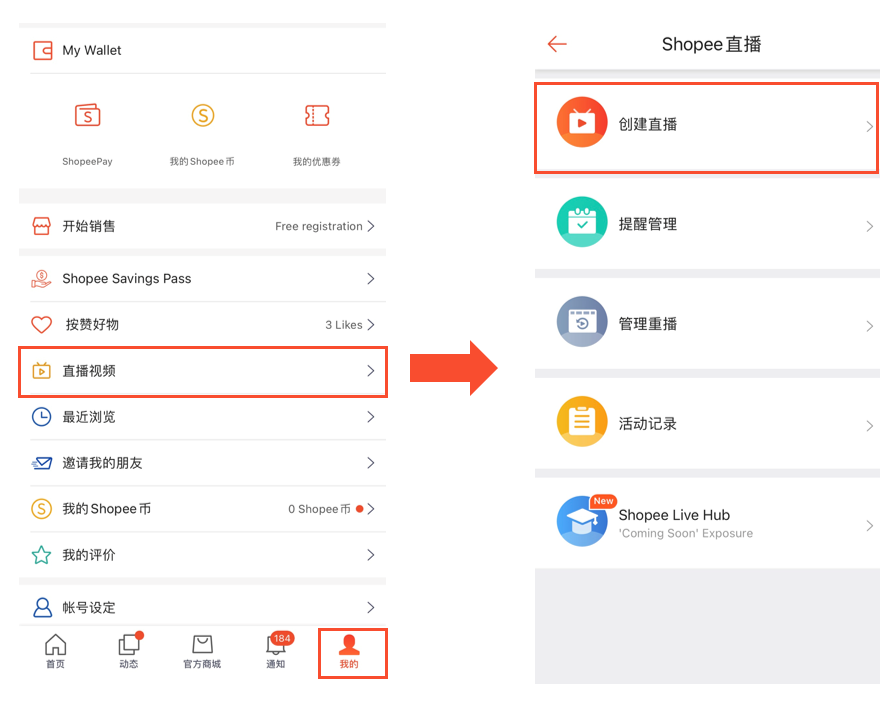
②、 输入标题和描述,并选择或上传封面。尺寸最好是 500×500 像素;图片会在“即将播出”页面完全展示,但在“回放”部分将被裁剪为 300×500 像素。
③、 选择“添加相关产品”到购物袋中(直播期间可购买的产品最多 200 个)。可以从“我的收藏”或“我的店铺”中选择。
④、调整产品的排列并修改价格折扣等信息。注意,这些修改在直播开始后无法进行。
⑤、点击“下一步”预览你的直播,然后选择“开始直播”即可。
5、使用电脑进行虾皮直播的步骤
①、 启动OBS直播软件 ,并进行必要的调整。
②、 访问你所在国家的虾皮直播页面并登录。
③、 输入封面照片、标题、描述和相关产品等信息。导航到功能框中的“产品”部分,添加或修改直播商品。此外,在专门的“优惠券”部分管理可用的优惠券。
④、从虾皮复制 RTMP URL 和流密钥,并粘贴到你的直播软件中。RTMP 用于在软件和虾皮之间传输音频、视频和数据。
⑤、 配置完所有设置后,点击“开始直播”即可。
6、Shopee直播的注意事项
为什么我的直播被中止了/收到警告提示?
- 若您的店铺存在欠款或欺诈行为,则该店铺及同一账户下的其他店铺将会被收回直播权限;
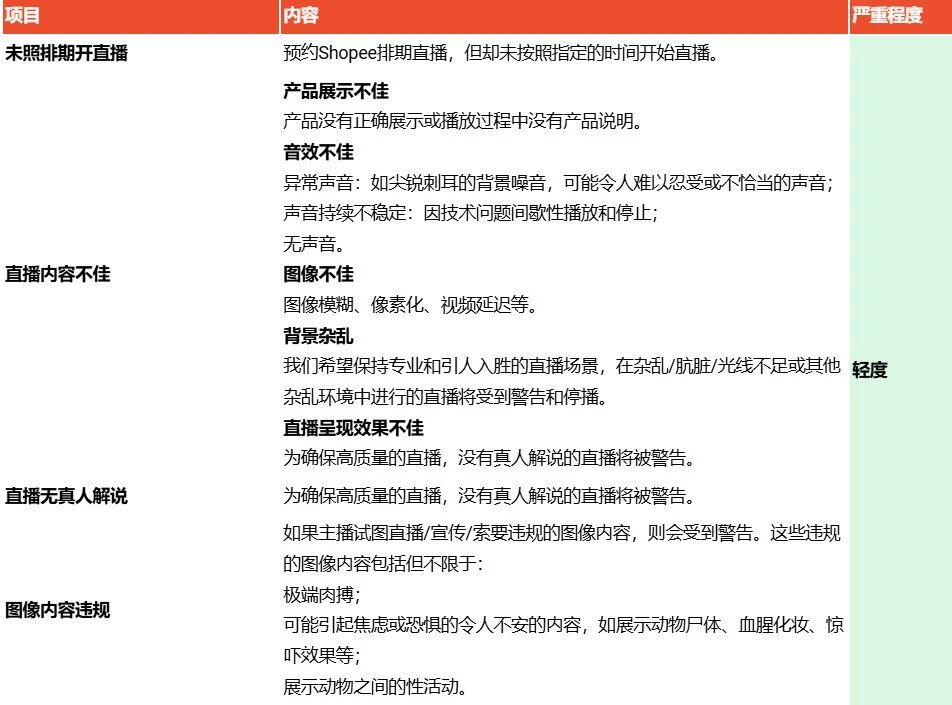
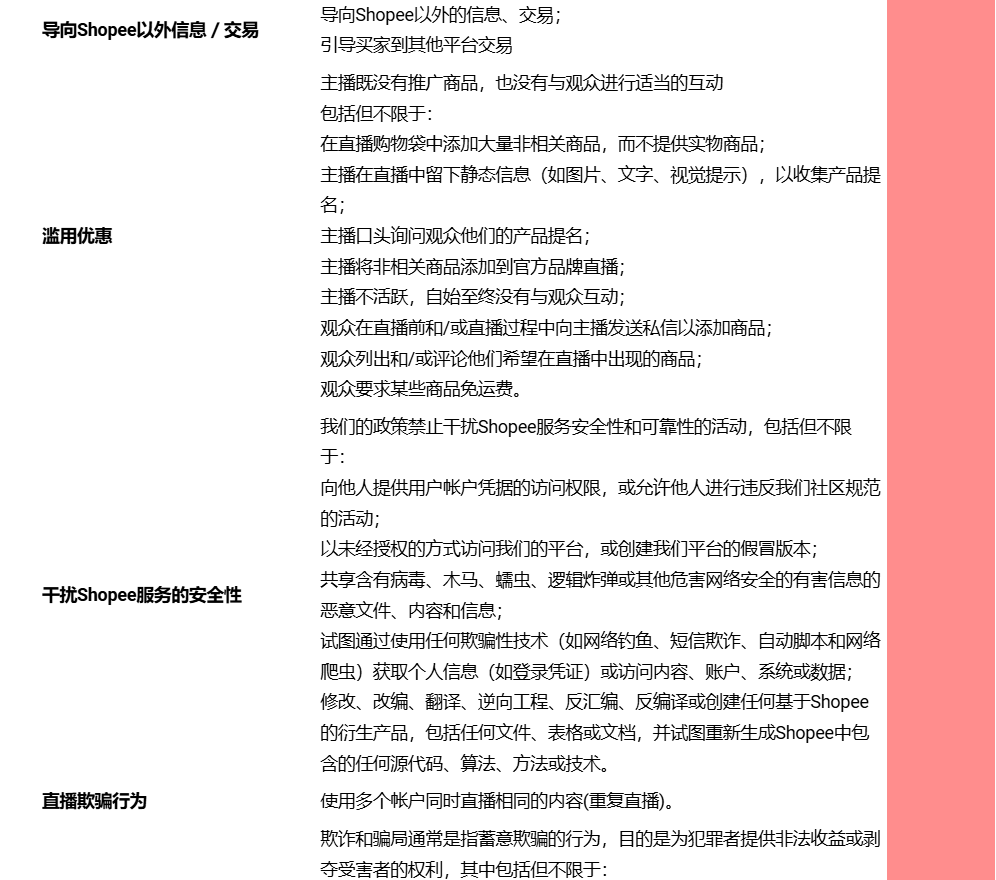
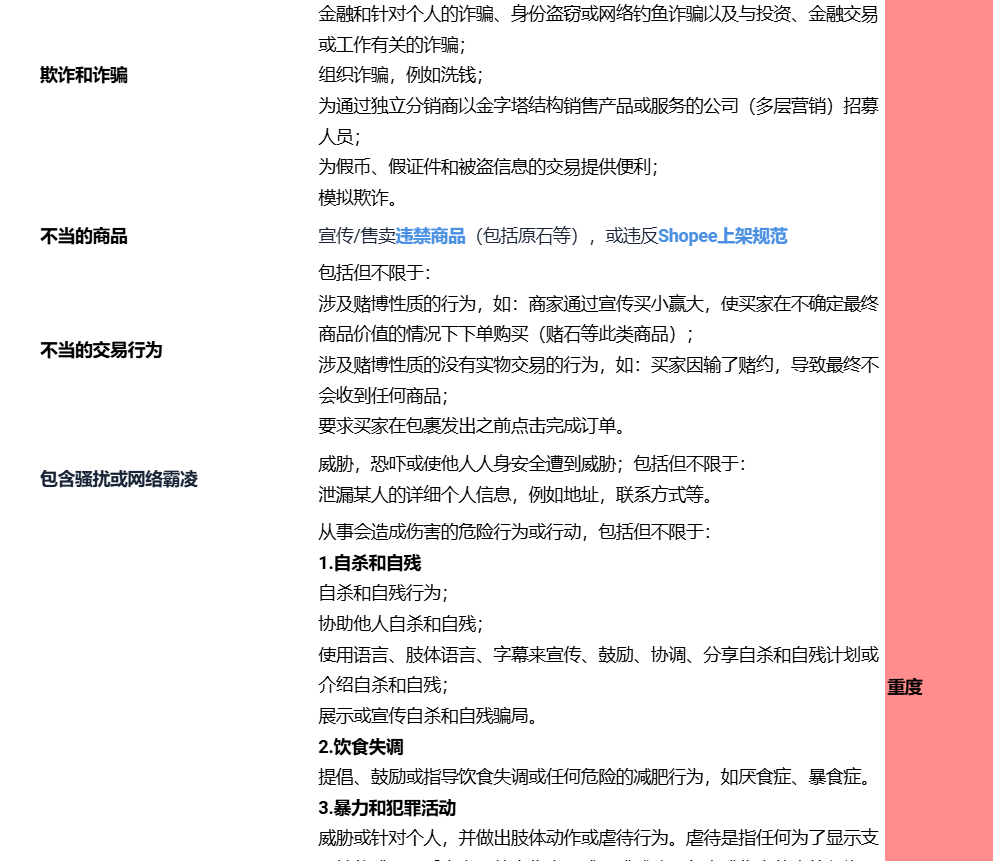
- 若您的直播内容不符合规范的时候,Shopee会在您直播的设备上显示违规信息通知,并于事后推送提醒,请多加留意直播时设备上出现的提示信息,具体直播规范如下。

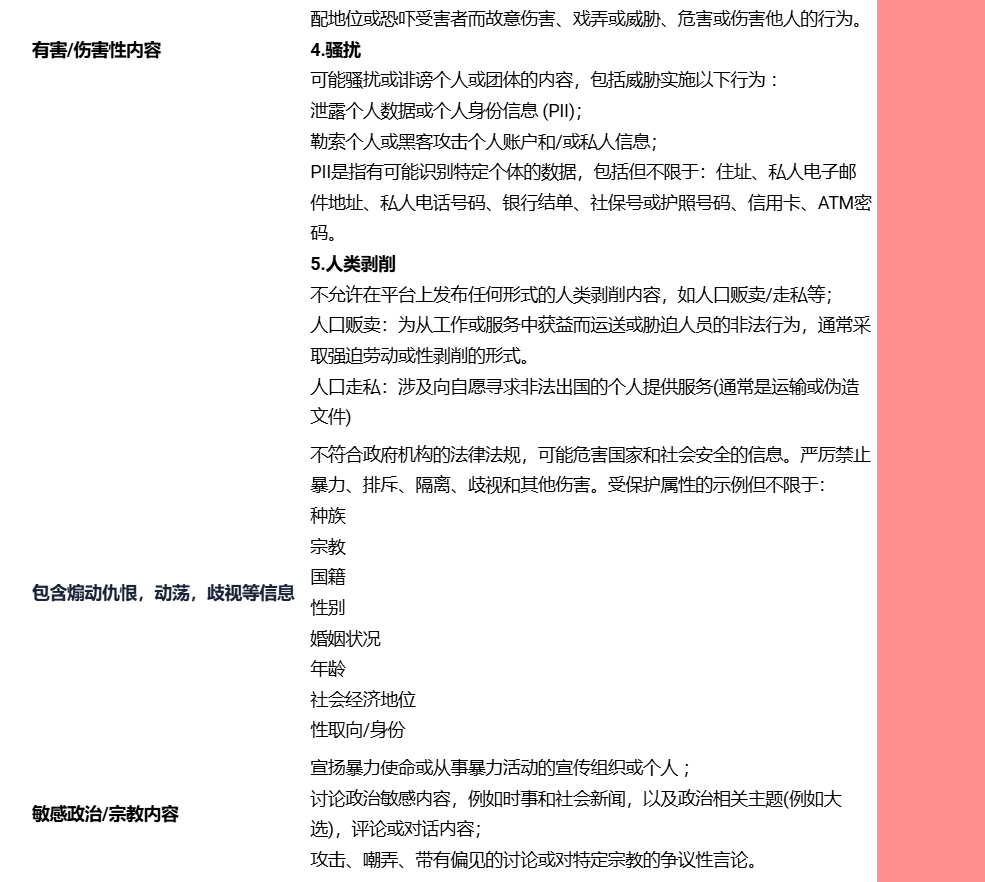

三、直播惩罚规则
1)轻度违规:
仅发送警告提示,并且在Shopee直播页上降权,从而导致流量和浏览量减少,还可能导致直播终止
2)中度违规:
可能导致直播终止,并可能导致暂时禁止使用Shopee直播
3)重度违规:
直播将被直接终止,并可能导致暂时或永久禁止使用Shopee直播。
|
⚠️ 注意 若您的直播内容不符合规范,可能会导致您无法将直播的回放影片显示于商店页面上 违规情节严重者,可能直接收回直播功能或冻结账号。 |
||